使用 mkvirtualenv 安装虚拟环境
pip3 install virtualenv
pip3 install virtualenvwrapper
pip3 install virtualenvwrapper-win
版本
virtualenv --version

创建虚拟环境
mkvirtualenv ai_test

在python安装目录下的Scripts目录下
workon 切换虚拟环境
workon ai_test

新建文件requirements.txt
matplotlib==2.2.2
numpy==1.14.2
pandas==0.20.3
tables==3.4.2
jupyter==1.0.0
或
matplotlib
numpy
pandas
tables
jupyter
指定安装
pip3 install -r E:\software\jupyter\requirements.txt
输出如下成功
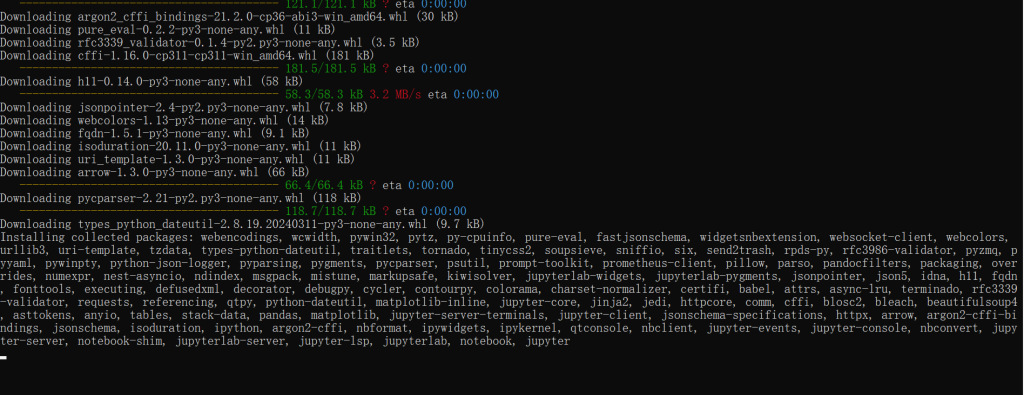
这时输入并回车
jupyter notebook
会自动跳转
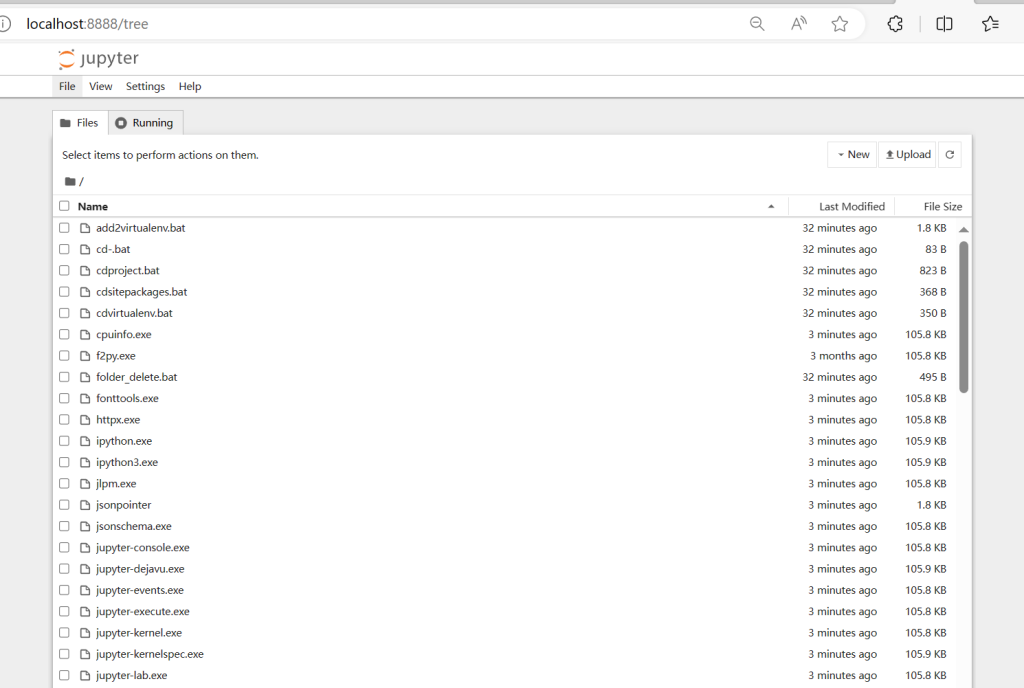
新建文件夹
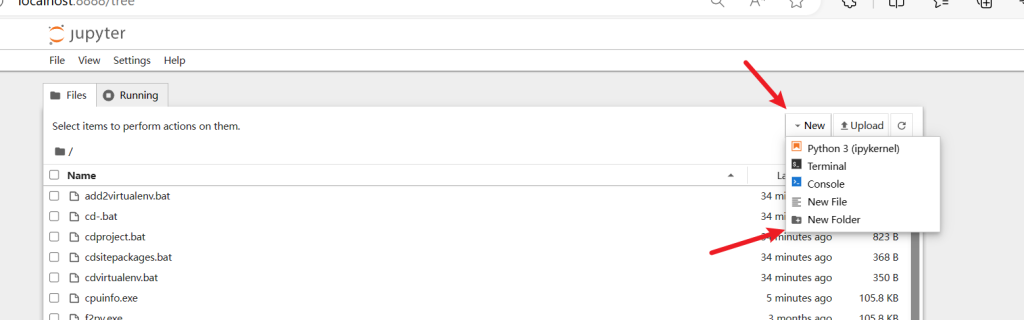
新建成功后,点击即可进入文件夹

新建文件
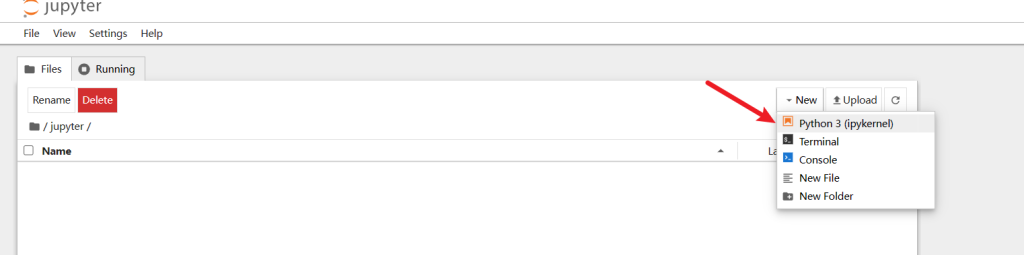
进入文件后,可以修改文件命名
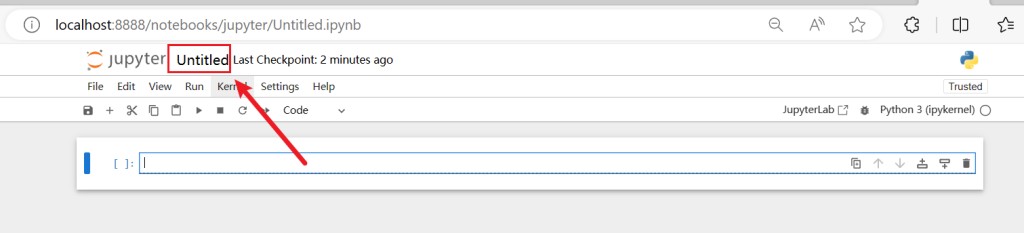
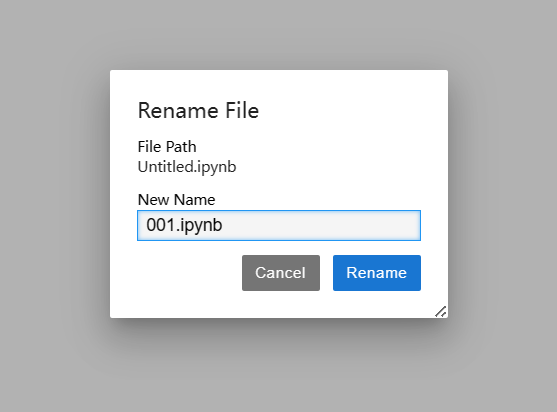
在这里回车就是换行,运行就是Shift+Enter
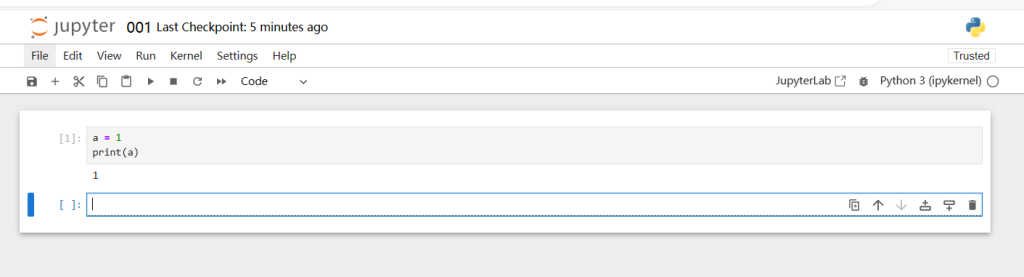
matplotlib.pytplot包含了一系列类似于matlab的画图函数。
import matplotlib.pyplot as plt
创建画布 — plt.figure()
plt.figure(figsize=(), dpi=)
figsize:指定图的长宽
dpi:图像的清晰度
返回fig对象
绘制图像
plt.plot(x, y)
显示图像
plt.show()
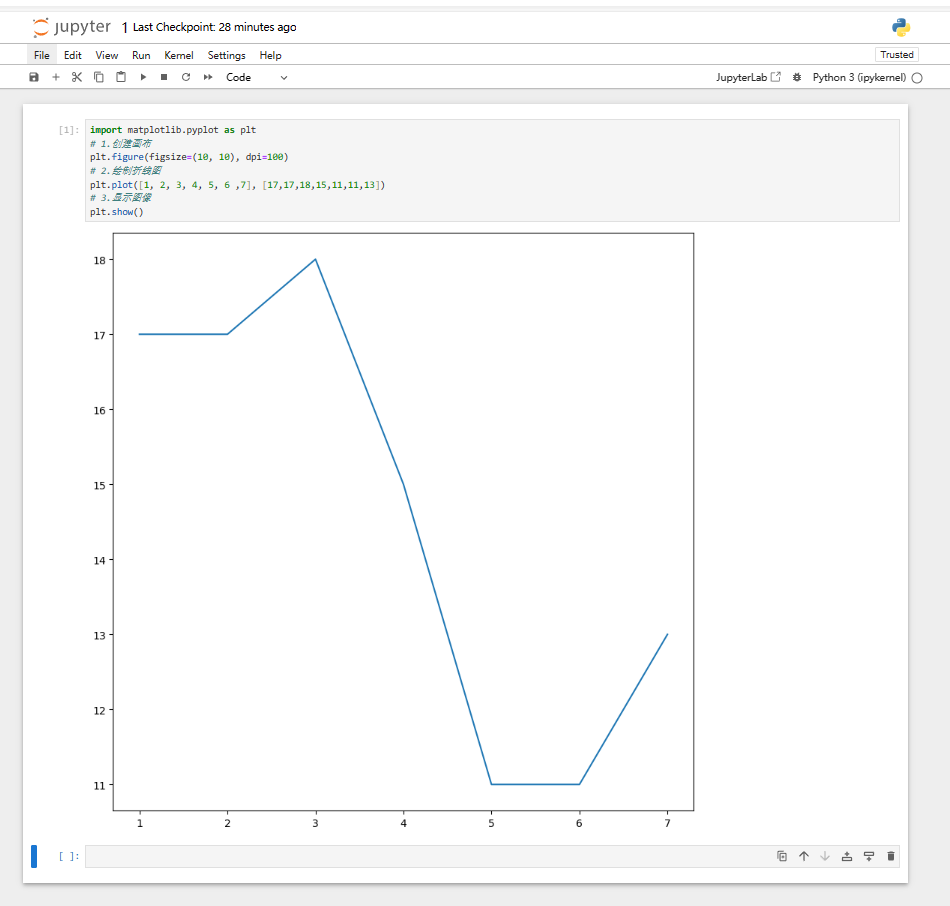
如图
import matplotlib.pyplot as plt
# 1.创建画布
plt.figure(figsize=(10, 10), dpi=100)
# 2.绘制折线图
plt.plot([1, 2, 3, 4, 5, 6 ,7], [17,17,18,15,11,11,13])
# 3.显示图像
plt.show()
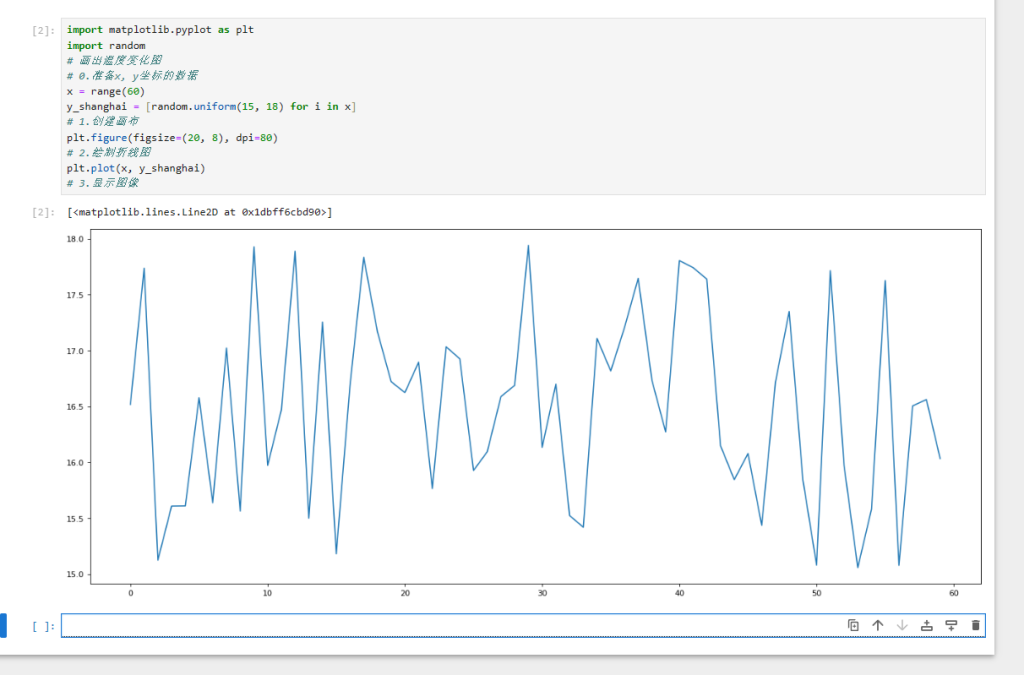
比如:
import matplotlib.pyplot as plt
import random
# 画出温度变化图
# 0.准备x, y坐标的数据
x = range(60)
y_shanghai = [random.uniform(15, 18) for i in x]
# 1.创建画布
plt.figure(figsize=(20, 8), dpi=80)
# 2.绘制折线图
plt.plot(x, y_shanghai)
# 3.显示图像
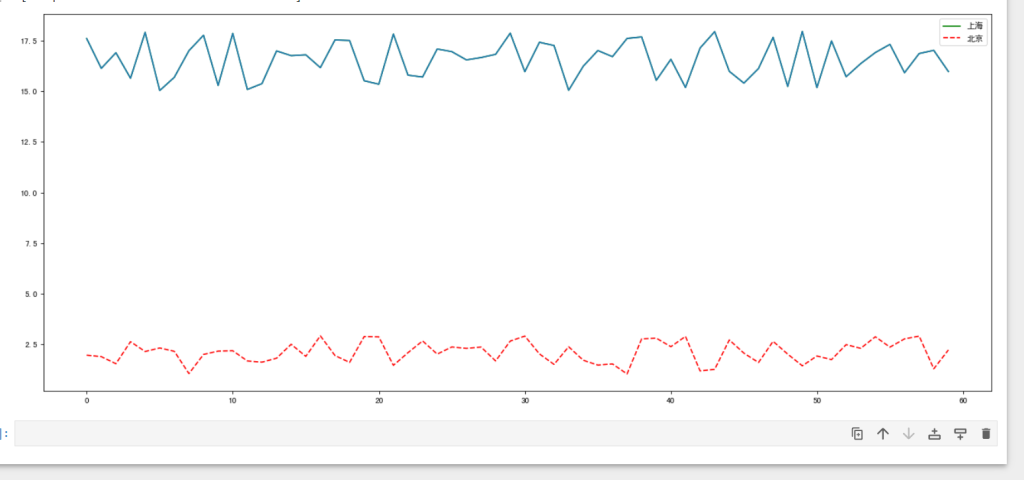
如果显示多个图像
import matplotlib.pyplot as plt
import random
# 画出温度变化图

# 1.创建画布
plt.figure(figsize=(20, 8), dpi=80)

# 准备x, y坐标的数据
x = range(60)
y_shanghai = [random.uniform(15, 18) for i in x]

# 增加北京的温度数据
y_beijing = [random.uniform(1, 3) for i in x]
# 绘制折线图
plt.plot(x, y_shanghai, color='g', label="上海")
# 使用多次plot可以画多个折线
plt.plot(x, y_beijing, color='r', linestyle='--', label="北京")
# 显示图例
plt.legend(loc="best")

plt.plot(x, y_shanghai)
# 3.显示图像
添加自定义x,y刻度
import matplotlib.pyplot as plt
import random

import matplotlib.pyplot as plt
# 中文乱码解决办法,设置显示中文字体
plt.rcParams['font.sans-serif']=['SimHei']
plt.rcParams['axes.unicode_minus']=False

# 画出温度变化图
# 0.准备x, y坐标的数据
x = range(60)
y_shanghai = [random.uniform(15, 18) for i in x]
# 1.创建画布
plt.figure(figsize=(20, 8), dpi=80)
# 2.绘制折线图
plt.plot(x, y_shanghai)

# 构造x轴刻度标签
x_ticks_label = ["11点{}分".format(i) for i in x]
# 构造y轴刻度
y_ticks = range(40)

# 修改x,y轴坐标的刻度显示
# plt.xticks(x_ticks_label[::5])坐标刻度不可以直接通过字符串进行修改,应该为
plt.xticks(x[::5], x_ticks_label[::5])
plt.yticks(y_ticks[::5])

# 3.显示图像
plt.show()
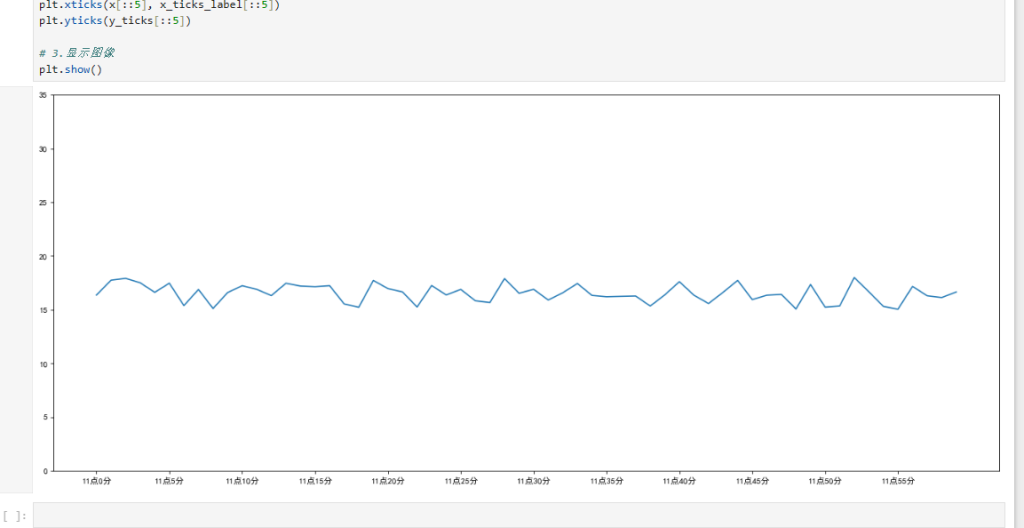
为了更加清楚地观察图形对应的值,添加网格显示,和添加描述信息
import matplotlib.pyplot as plt
import random

# 画出温度变化图
# 0.准备x, y坐标的数据
x = range(60)
y_shanghai = [random.uniform(15, 18) for i in x]
# 1.创建画布
plt.figure(figsize=(20, 8), dpi=80)
# 2.绘制折线图
plt.plot(x, y_shanghai)

# 构造x轴刻度标签
x_ticks_label = ["11点{}分".format(i) for i in x]
# 构造y轴刻度
y_ticks = range(40)

# 修改x,y轴坐标的刻度显示
plt.xticks(x[::5], x_ticks_label[::5])
plt.yticks(y_ticks[::5])

# 添加网格显示 linestyle指定形式 alpha指定透明度
plt.grid(True, linestyle='--', alpha=0.5)

# 添加x轴、y轴描述信息及标题
plt.xlabel("时间", fontsize=20)
plt.ylabel("温度", fontsize=20)
plt.title("中午11点0分到12点之间的温度变化图示", fontsize=20)

# 3.显示图像
plt.show()
运行
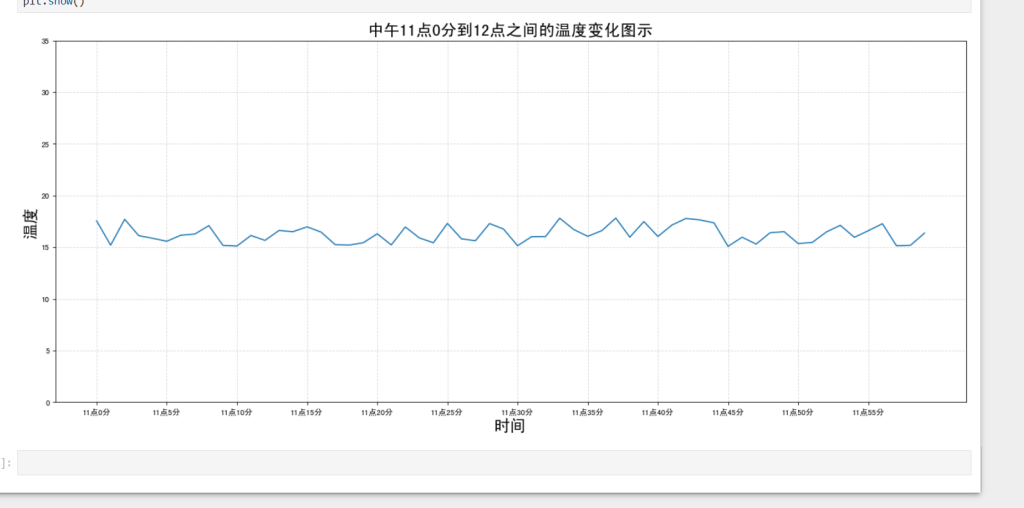
如果在显示图像plt.show()前加入如下代码,就可以保存生成的图
# 保存图片到指定路径
plt.savefig("test.png")
生成在当前目录下