下载解压后
打开bin目录,启动
打开是这个页面

1.测试请求
右击测试计划选择线程再选择线程组
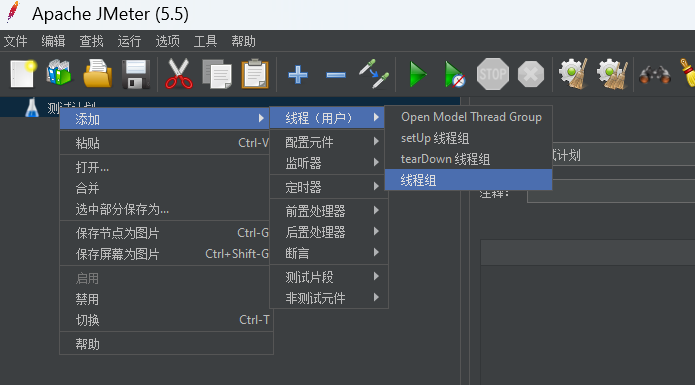
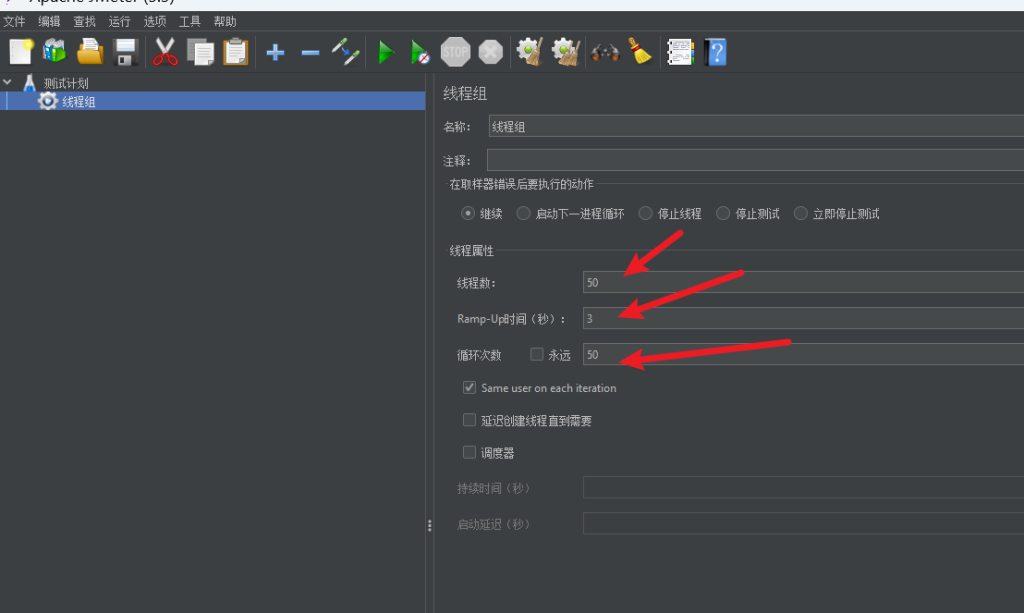
在线程组中中指定测试计划,比如指定线程数,时间(Ramp-Up),
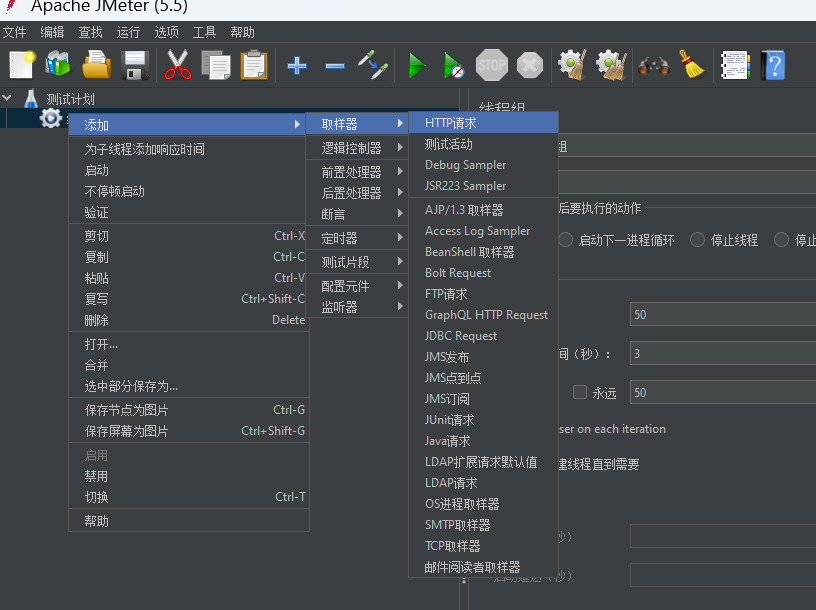
在线程组就可以指定请求了,选择取样器,在取样器选择HTTP请求。
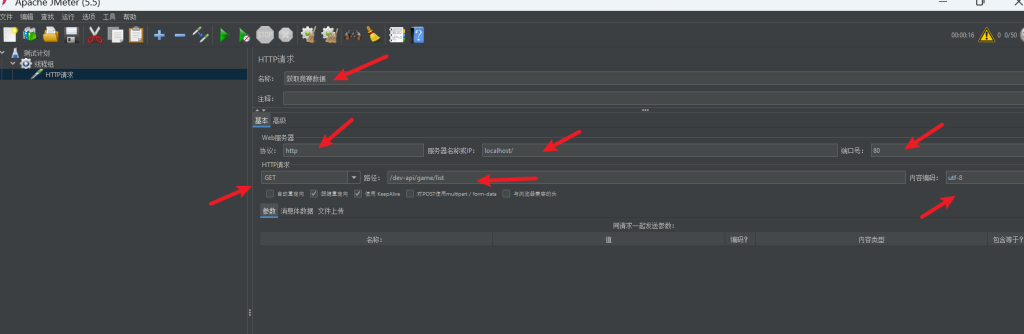
在这里就可以指定这个请求的信息了
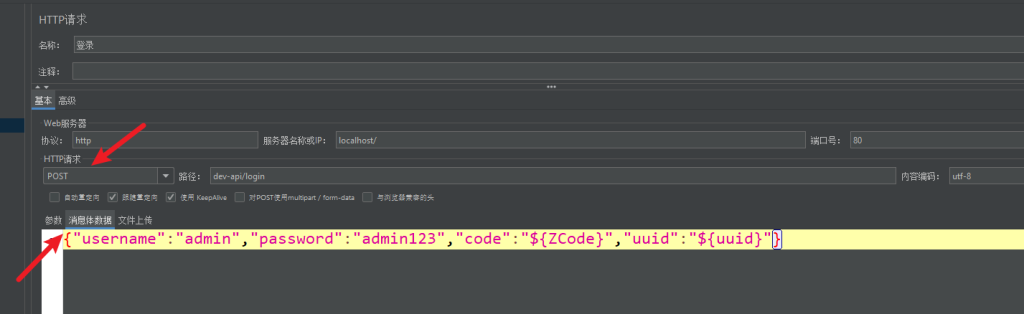
如果是post请求,就在消息体数据指定
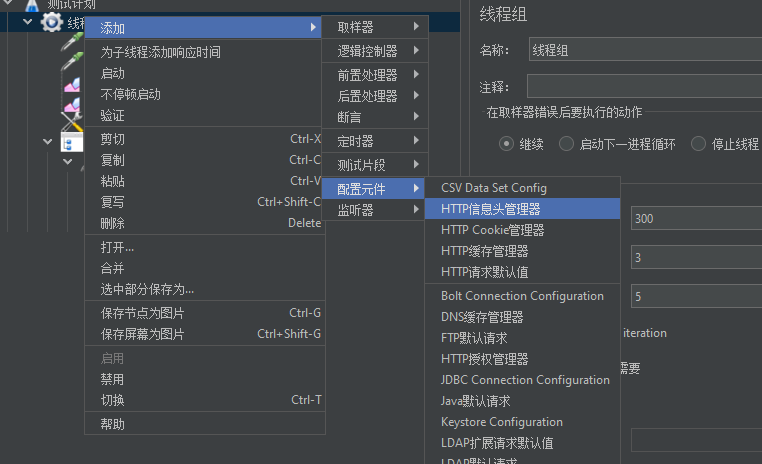
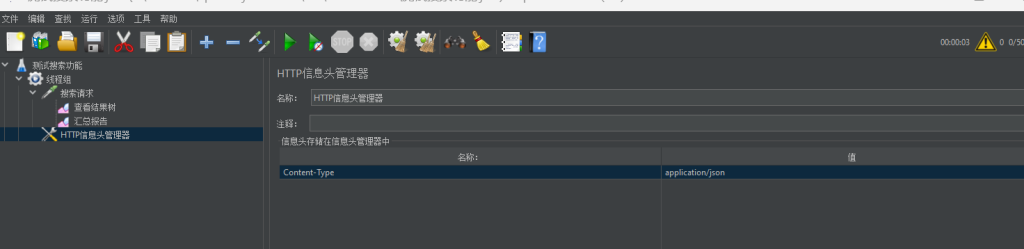
还要加上请求头
2.获取返回结果
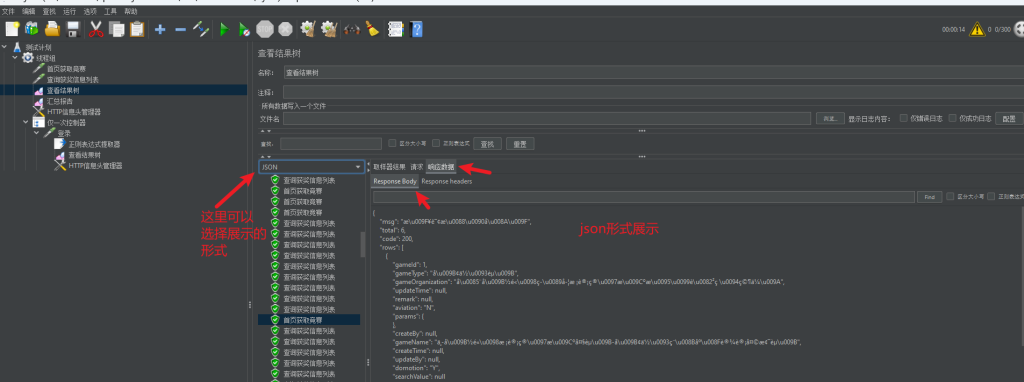
添加结果树可以查看每个请求的结果
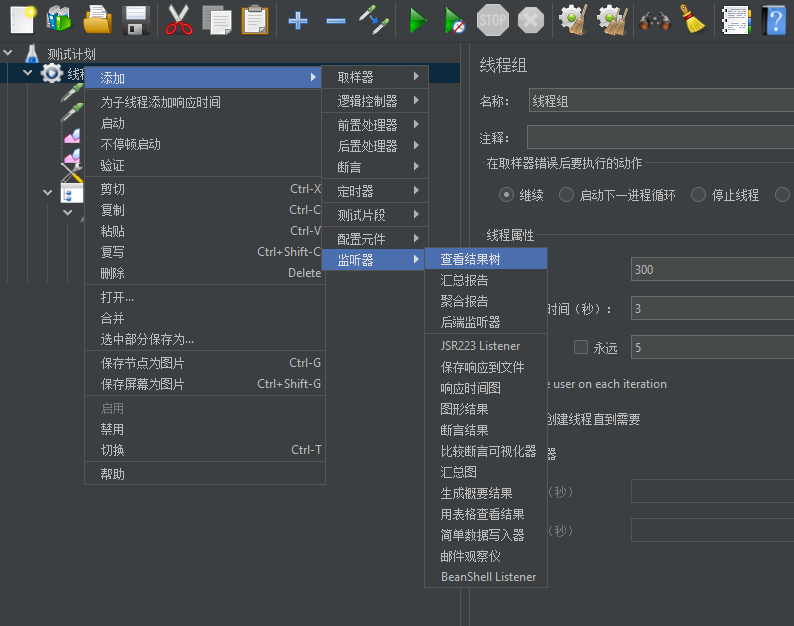
一般我们选择JSON,默认是text,展示会挺难看的
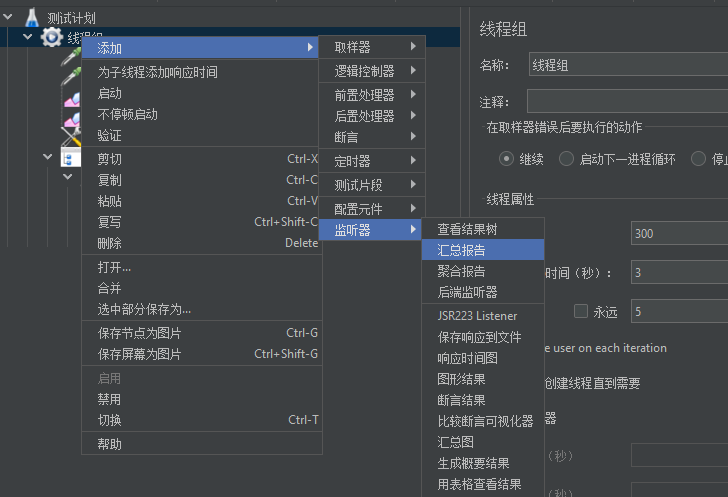
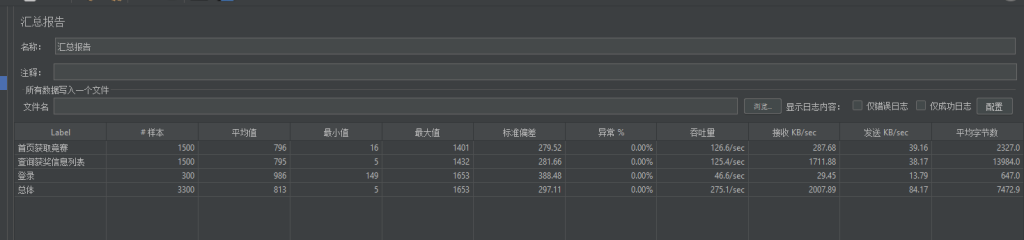
还可以添加汇总报告
可以看访问情况
3.处理登录
如果需要测试的请求需要登录,那么就添加一个仅一次控制器,
与http请求在同一个层次,在线程组添加选择逻辑控制器,再选择仅一次控制器
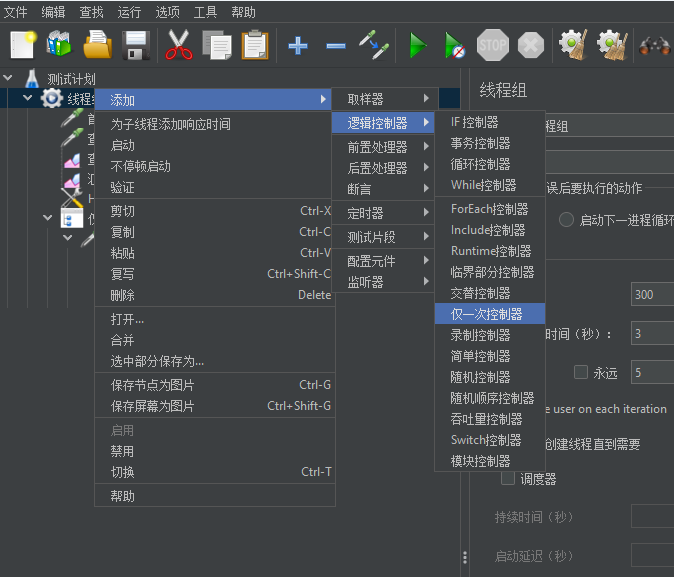
然后同样添加一个http请求,只不过这个请求在仅一次控制器下指定
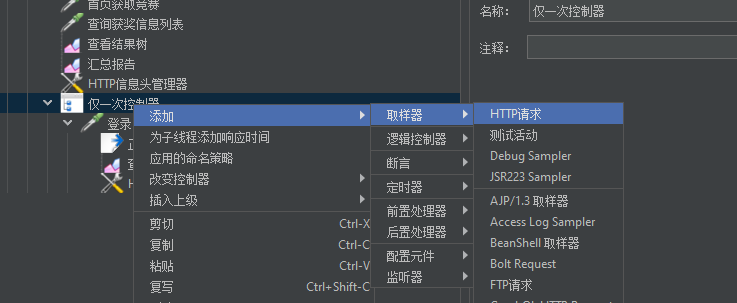
这里指定登录请求
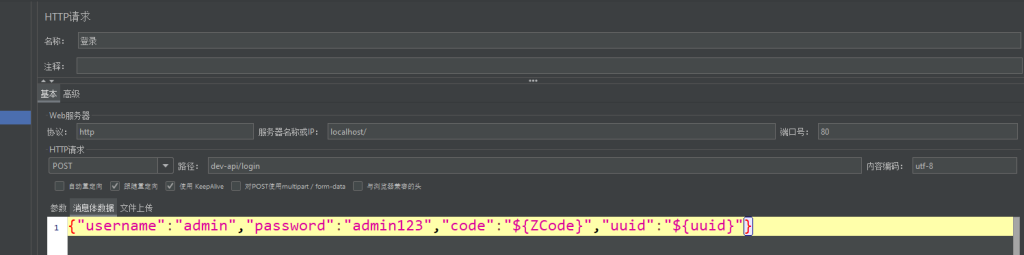
登录后,我们要获取后端请求的值来给需要登录的请求加上请求头,比如token,所以需要获取登录返回的json值
在登录请求下,添加后置处理器的正则表达式提取器
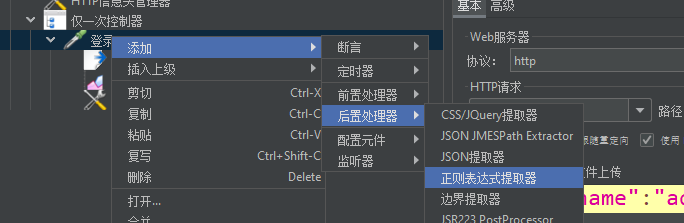
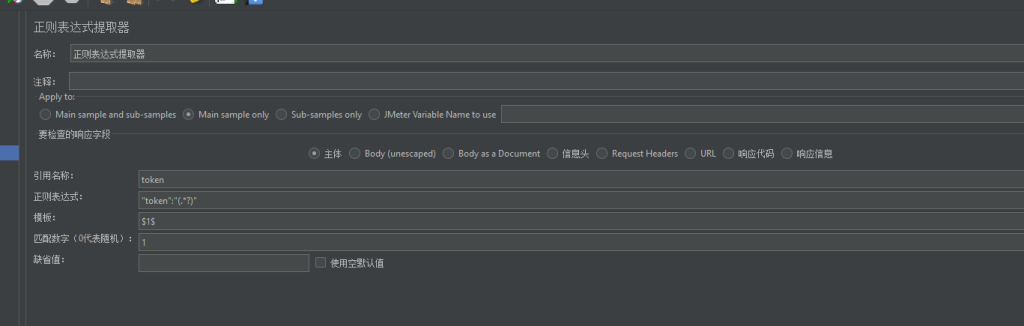
引用名称就是在其他请求使用的名称,正则表达式填要获取的值,使用正则表达式,模板使用$1$,表示获取第一个出现的,匹配数字表示获取第一个出现的。
我们要获取后端请求的值来给需要登录的请求加上请求头,比如token,所以在需要登录的请求加上配置元件的HTTP信息头管理器。
添加值即可,获取token在“${}” 中指定我们上面登录请求的引用名称即可

4.导出报告
写完后我们可以导出为jmx文件
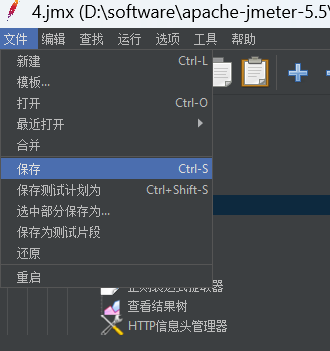
在bin命令下执行
jmeter -n -t D:\software\apache-jmeter-5.5\bin\enterOutTest\测试.jmx -l testLogFile -e -o ./output
D:\software\apache-jmeter-5.5\bin\enterOutTest\测试.jmx是我的jmx文件保存地址,也就是上面我们填的文件
./output是导出的报告位置,注意这个地址下必须为空
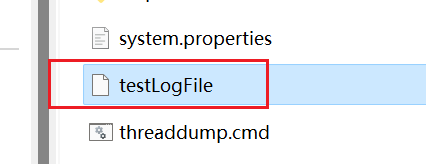
注意的是执行后会生成日志文件,我们上面指定的名字是testLogFile,注意这个每次同目录下不能重名,所以每次执行要么删除,要么换个名字。
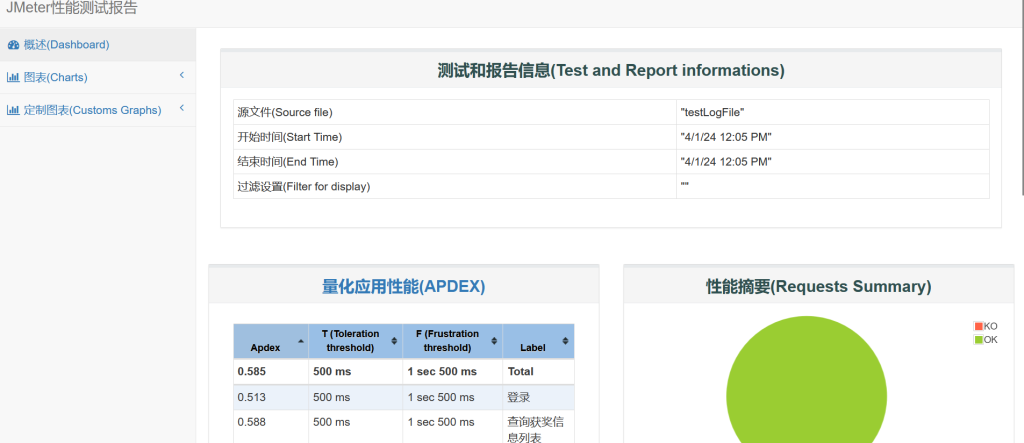
生成的报告在output1目录下
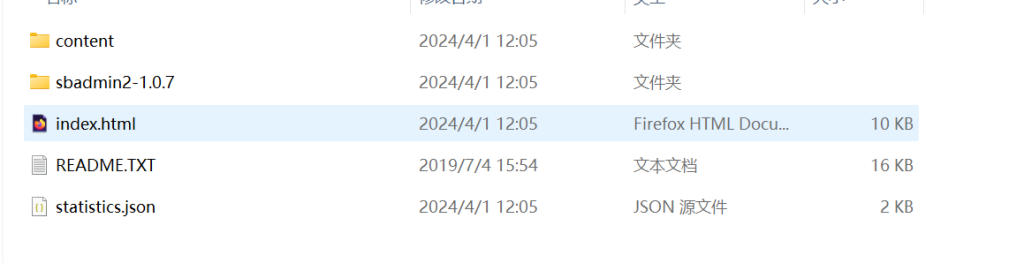
点击html文件就可以查看